И/ТОП.03 · ТЕМА 04
Google Analytics 4

ОП.03 · тема 0401 / 30

Google Analytics 4

От перехода на сайт
до данных о пользователе

01Пользовательпереходит по ссылке
02Сайтпередаёт события
03GA4обрабатывает данные
04Отчётыисточники и результат

Веб-аналитика Google: кто приходит, откуда, какие страницы открывает и что делает на сайте.

Понимаем структуру02 / 30

Мы уже знаем, откуда пришёл пользователь

UTM-метки в ссылке описывают источник перехода. Чтобы сохранить их и построить отчёт, нужна система аналитики.

01Telegramпубликация
02Ссылка с UTMинформация об источнике
03Сайтпереход пользователя
04GA4данные для анализа
utm_source = telegramutm_medium = socialutm_campaign = september

UTM описывает переход. GA4 связывает его с поведением на сайте.

Понимаем структуру03 / 30

GA4 видит не только источник

После подключения аналитики взаимодействия с сайтом передаются как события. По ним можно проследить путь от источника до заявки.

01telegramutm_source
02page_viewоткрытие страницы
03clickисходящая ссылка
04generate_leadполучение заявки
АВТОМАТИЧЕСКИ / ENHANCED

Просмотр и прокрутка

Также часть кликов и взаимодействий с формами — после установки тега и включения измерений.

НАСТРАИВАЕМ ОТДЕЛЬНО

Заявка, регистрация, покупка

generate_lead, sign_up и purchase передаём в нужный момент с параметрами.

Это примеры событий, а не обязательная цепочка: событие click не означает любой клик на сайте.

Понимаем структуру04 / 30

Какой вопрос решает аналитика?

«На сайт пришло 1000 человек» — только общий объём. Разберём, что произошло с посетителями из Telegram.

01 · ИСТОЧНИК320

пришли из Telegram

02 · ИНТЕРЕС48

открыли страницу регистрации

03 · РЕЗУЛЬТАТ17

оставили заявку

Учебные числа из условия. 48 / 320 = 15% открыли регистрацию; 17 / 320 ≈ 5,3% оставили заявку.

Теперь можно оценить результат конкретного источника.

Понимаем структуру05 / 30

Маршрут настройки

Откроем Analytics, войдём в Google-аккаунт, создадим аккаунт Analytics, ресурс и веб-поток. В конце получим Measurement ID.

01Google Accountдоступ к сервису
02Analytics Accountвладелец аналитики
03Propertyресурс проекта
04Web Streamпоток сайта
05G-XXXXXXXXXXMeasurement ID

Результат занятия — место, куда сайт сможет отправлять данные. Установка Google Tag — следующий этап.

Понимаем структуру06 / 30

Account → Property → Data Stream

Три уровня отвечают на разные вопросы. Нажмите на уровень, чтобы увидеть его назначение.

01

Account — кому принадлежит аналитика?

Верхний контейнер. Объединяет ресурсы одного владельца или организации.

Понимаем структуру07 / 30

Как это может выглядеть на практике

ACCOUNTByteCampвладелец аналитики
PROPERTYByteCamp Websiteданные учебного проекта
WEB STREAMbytecamp.ruисточник — сайт

Для одного обычного сайта чаще всего достаточно одного ресурса и одного веб-потока. ByteCamp — сквозной учебный пример.

Открываем сервис08 / 30

Шаг 1. Открыть Google Analytics

Откройте сервис по адресу:

analytics.google.com ↗

Для работы потребуется Google-аккаунт. Если вы ещё не вошли, сначала появится авторизация.
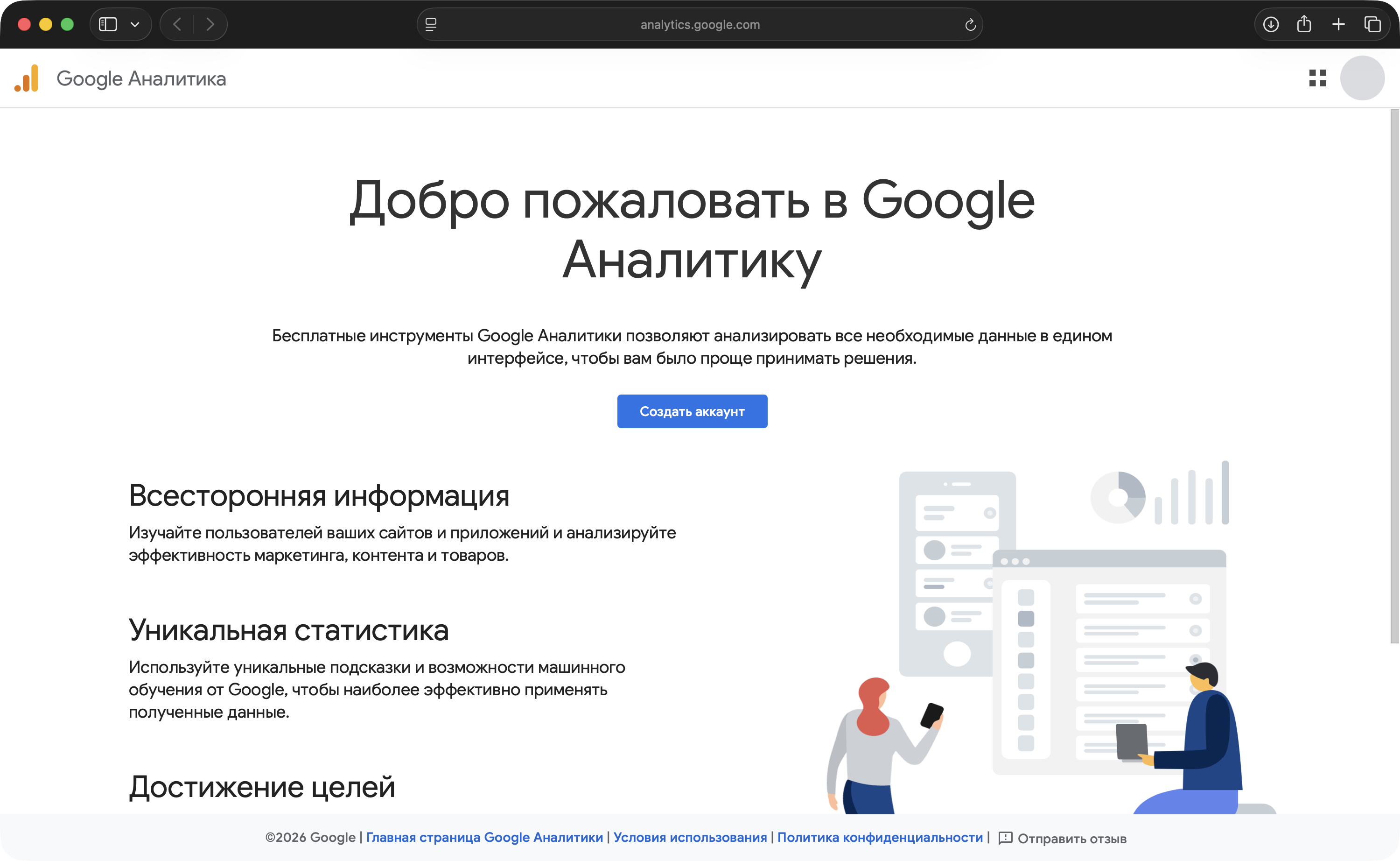
Стартовый экран Google Аналитики: логотип и кнопка «Создать аккаунт»
↳ Start measuring — в русском интерфейсе «Создать аккаунт». В новом аккаунте экран появляется после входа.

Открываем сервис09 / 30

Шаг 2. Войти в Google-аккаунт

Используйте аккаунт, под которым будете управлять аналитикой сайта.

  • Для учебной работы подходит личный Google-аккаунт.
  • Для проекта нужен доступ, который сохранится при смене сотрудника.

Google Account даёт вход в сервис. Analytics Account объединяет ресурсы внутри GA4.

AnalyticsУЧЕБНЫЙ МАКЕТ

Sign in

Google

Use your Google Account

Email or phoneВаш Google-аккаунт

Пароль вводится только на странице Google.

Next
↳ Учебная схема входа: личные сведения и пароли отсутствуют.

Открываем сервис10 / 30

Шаг 3. Начать измерение

Выберите путь в зависимости от того, использовался ли Analytics раньше.
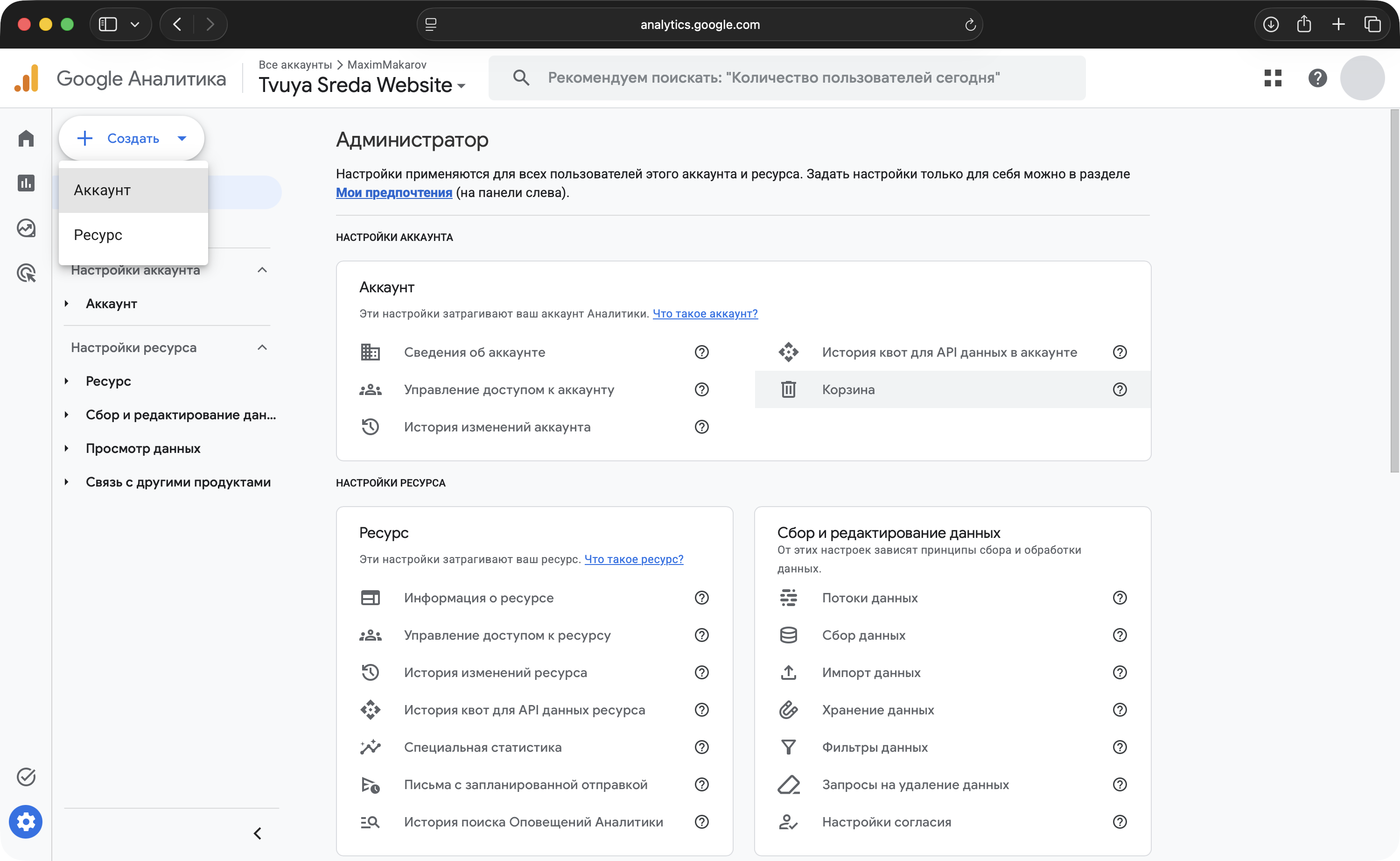
Стартовый экран Google Аналитики: логотип и кнопка «Создать аккаунт»
↳ Первый запуск: кнопка «Создать аккаунт».
Раздел «Администратор» с раскрытым меню «Создать»: пункты «Аккаунт» и «Ресурс»
↳ Admin → Create → Account — «Администратор» → «Создать» → «Аккаунт».

Создаём аккаунт11 / 30

Шаг 4. Создать Analytics Account

Analytics Account — верхний уровень. Здесь объединяются ресурсы одного владельца или организации.

В поле Account name введите понятное название:

ByteCamp

Другой вариант: «Учебная аналитика — Иванов».
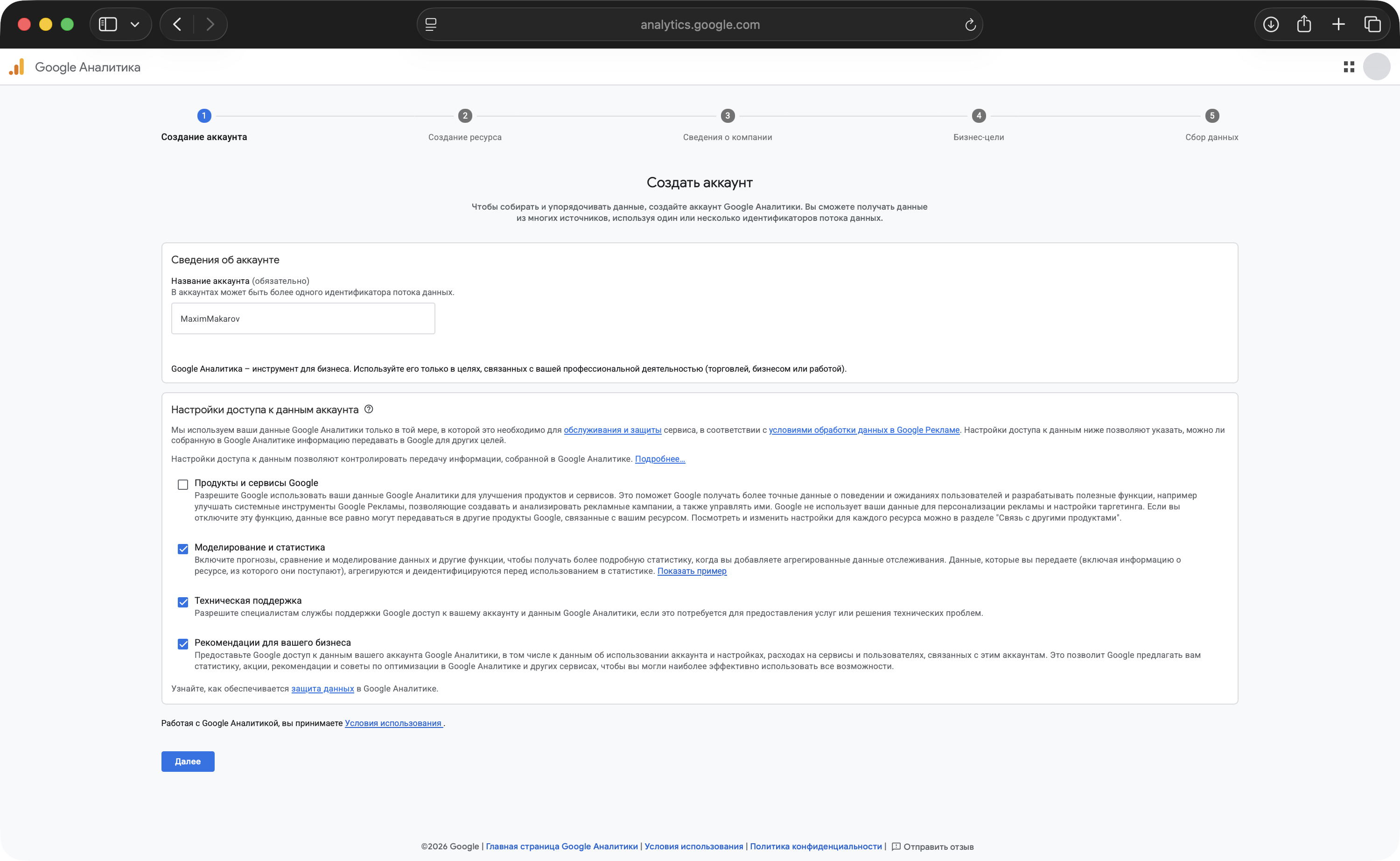
Экран «Создать аккаунт»: поле названия, блок настроек доступа к данным и кнопка «Далее»
↳ Account name — «Название аккаунта»: владелец аналитики.

Создаём аккаунт12 / 30

Data Sharing Settings

Настройки определяют, какие данные аккаунта доступны Google для указанных целей.

Рассмотрите каждый пункт перед продолжением. Для рабочего проекта выбор зависит от правил организации.

Состояние галочек здесь не является рекомендуемой комбинацией.
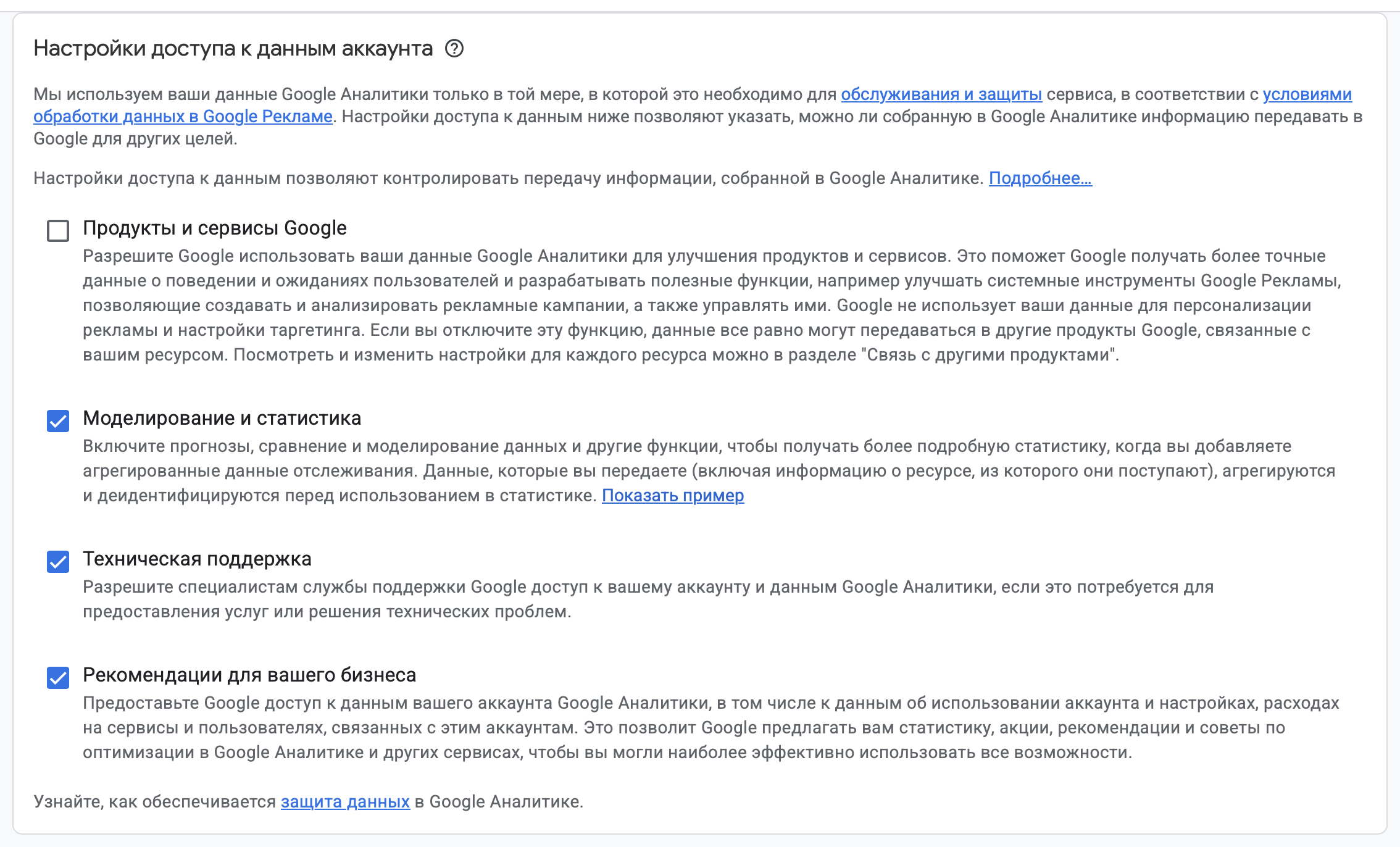
Крупный план блока «Настройки доступа к данным аккаунта» с четырьмя переключателями
↳ Data Sharing Settings — «Настройки доступа к данным аккаунта». Набор галочек выбирают под задачу: универсально правильного нет.

Создаём ресурс13 / 30

Шаг 5. Создать Property

Property — рабочий ресурс GA4 для конкретного проекта. Внутри находятся данные, события, отчёты, аудитории и настройки аналитики.

01Analytics AccountByteCamp
02GA4 PropertyByteCamp Website
03Данные сайтапользователи · события · источники
ВЛАДЕЛЕЦ

Account

Одна организация может владеть несколькими ресурсами.

ПРОЕКТ

Property

Для отдельного учебного сайта создаём отдельный ресурс.

Создаём ресурс14 / 30

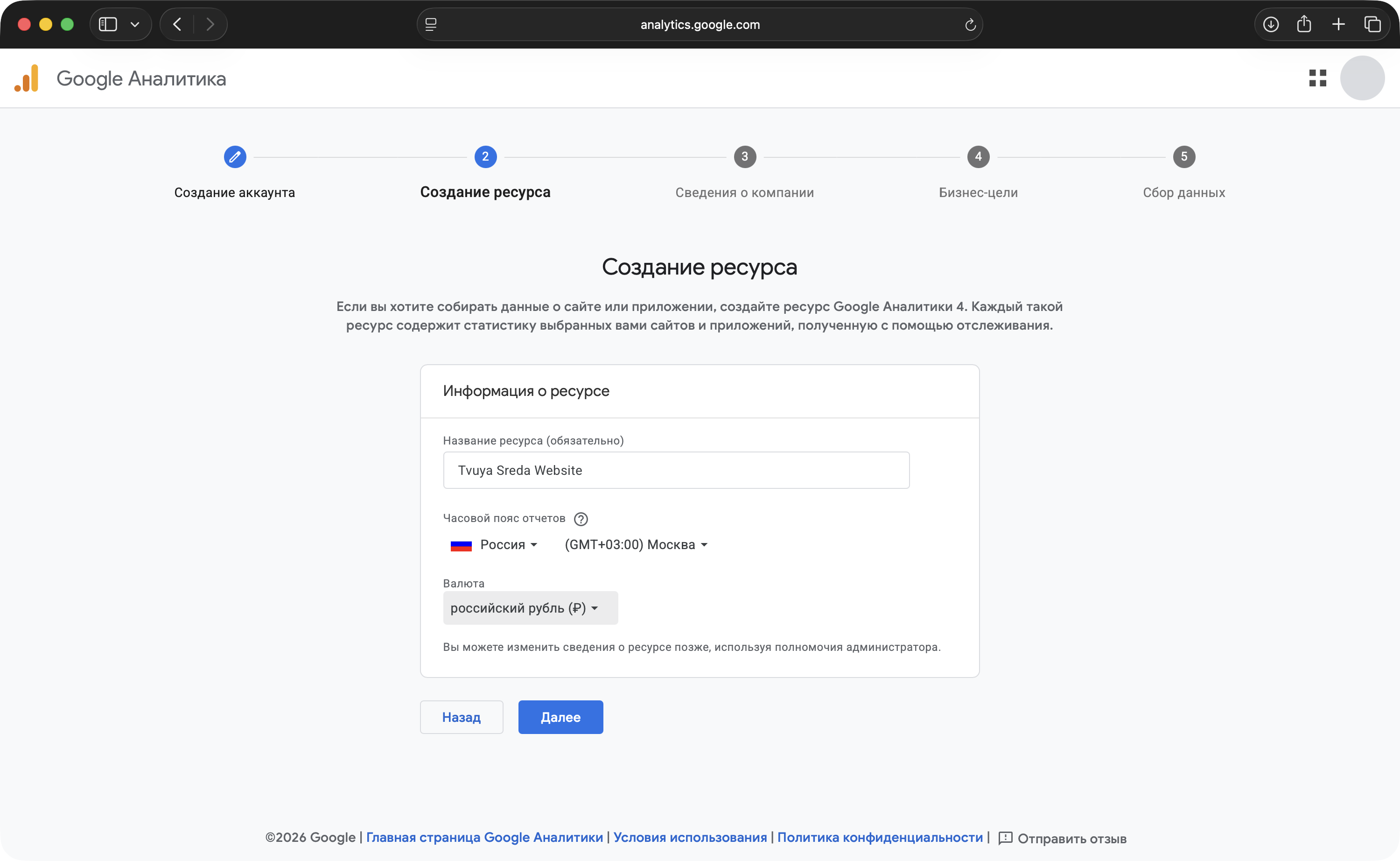
Шаг 6. Property name

По названию должно быть понятно, данные какого проекта хранятся в ресурсе.
ПОНЯТНОByteCamp Website
College Landing
Demo Shop GA4
НЕЯСНО, ЧТО ВНУТРИtest · analytics · new1
Экран «Создание ресурса» с заполненным полем «Название ресурса»
↳ Property name — «Название ресурса»: название сайта или продукта.

Создаём ресурс15 / 30

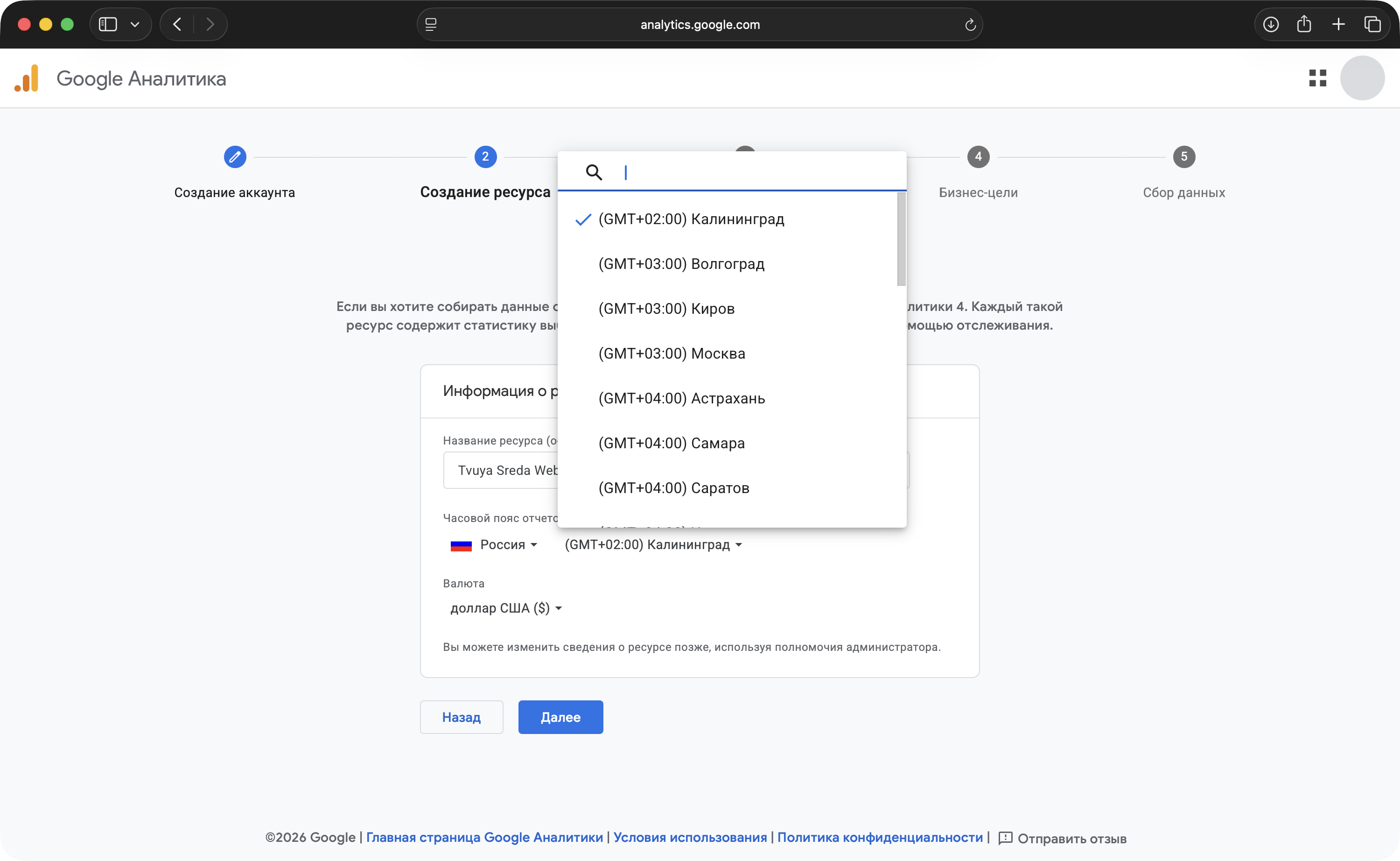
Шаг 7. Reporting time zone

Часовой пояс задаёт границы суток в отчётах. Выбирайте пояс основной деятельности проекта.
ОДНО И ТО ЖЕ СОБЫТИЕ10 сентября · 00:30 в Москве10 сентября · 00:30
Открытый список часовых поясов отчётов с вариантом «(GMT+03:00) Москва»
↳ Reporting time zone — «Часовой пояс отчетов». Один момент может попасть в разные календарные дни.

Создаём ресурс16 / 30

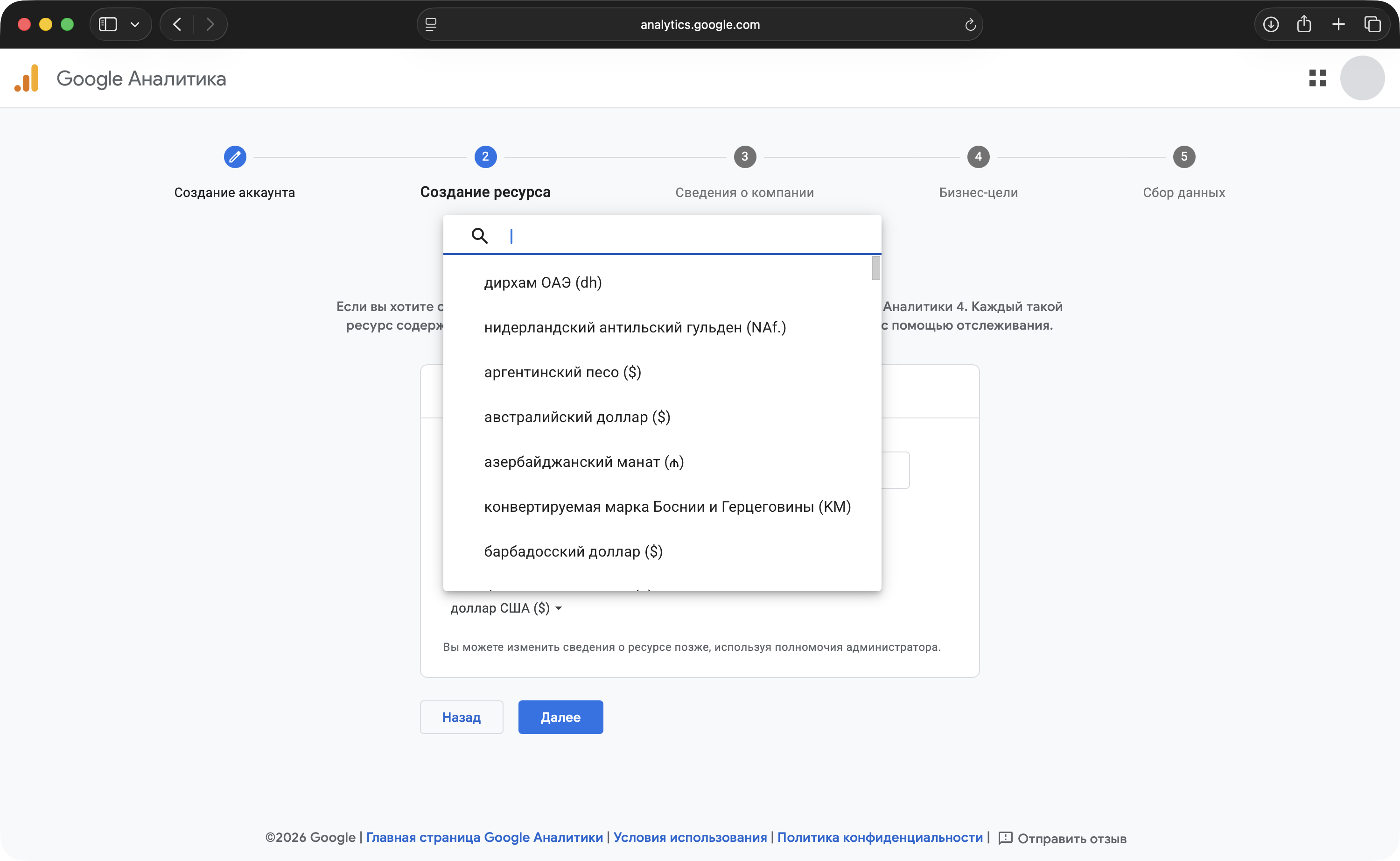
Шаг 8. Currency

Валюта определяет отображение денежных показателей: покупок, выручки и ecommerce-отчётов.

Для проекта с расчётами в рублях:
₽Russian Ruble
RUB
Открытый список валют отчётов
↳ Currency — «Валюта». Здесь выбран российский рубль.

Создаём ресурс17 / 30

Шаг 9. Business details

Укажите общие сведения о проекте:

  • Industry category — сфера деятельности.
  • Business size — размер организации.

Они помогают адаптировать первоначальную настройку. Выбирайте значения, соответствующие вашему проекту.

Сфера и размер организации не задают список событий сайта.
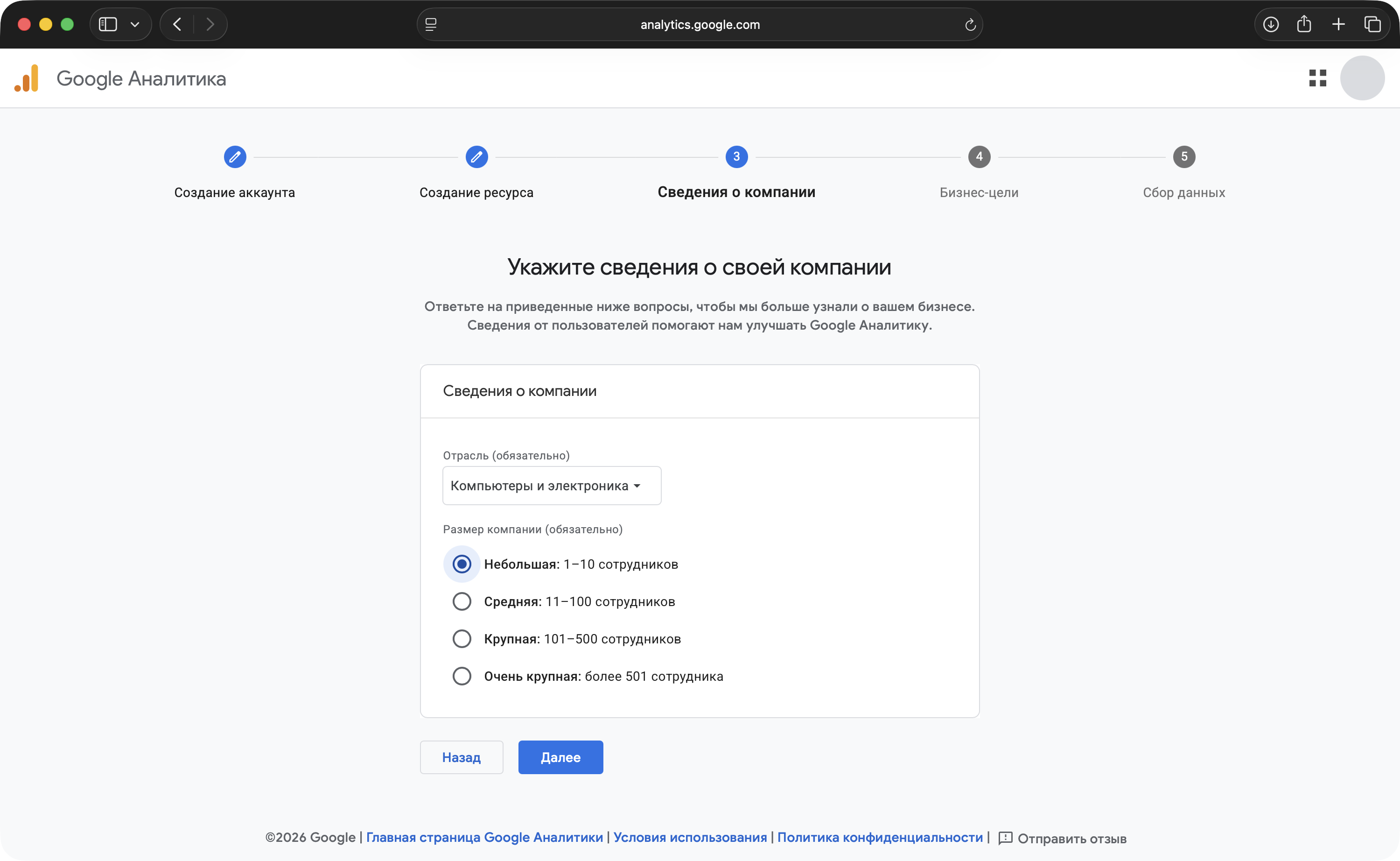
Экран «Сведения о компании»: отрасль и размер компании
↳ Industry category — «Отрасль», Business size — «Размер компании». Значения выбраны как пример.

Создаём ресурс18 / 30

Шаг 10. Business objectives

Выберите задачи аналитики: заявки, продажи, изучение трафика или поведения пользователей.

Google подберёт стартовый набор отчётов под эти задачи.

Выбор целей меняет набор стандартных отчётов. Сбор событий этим не ограничивается.
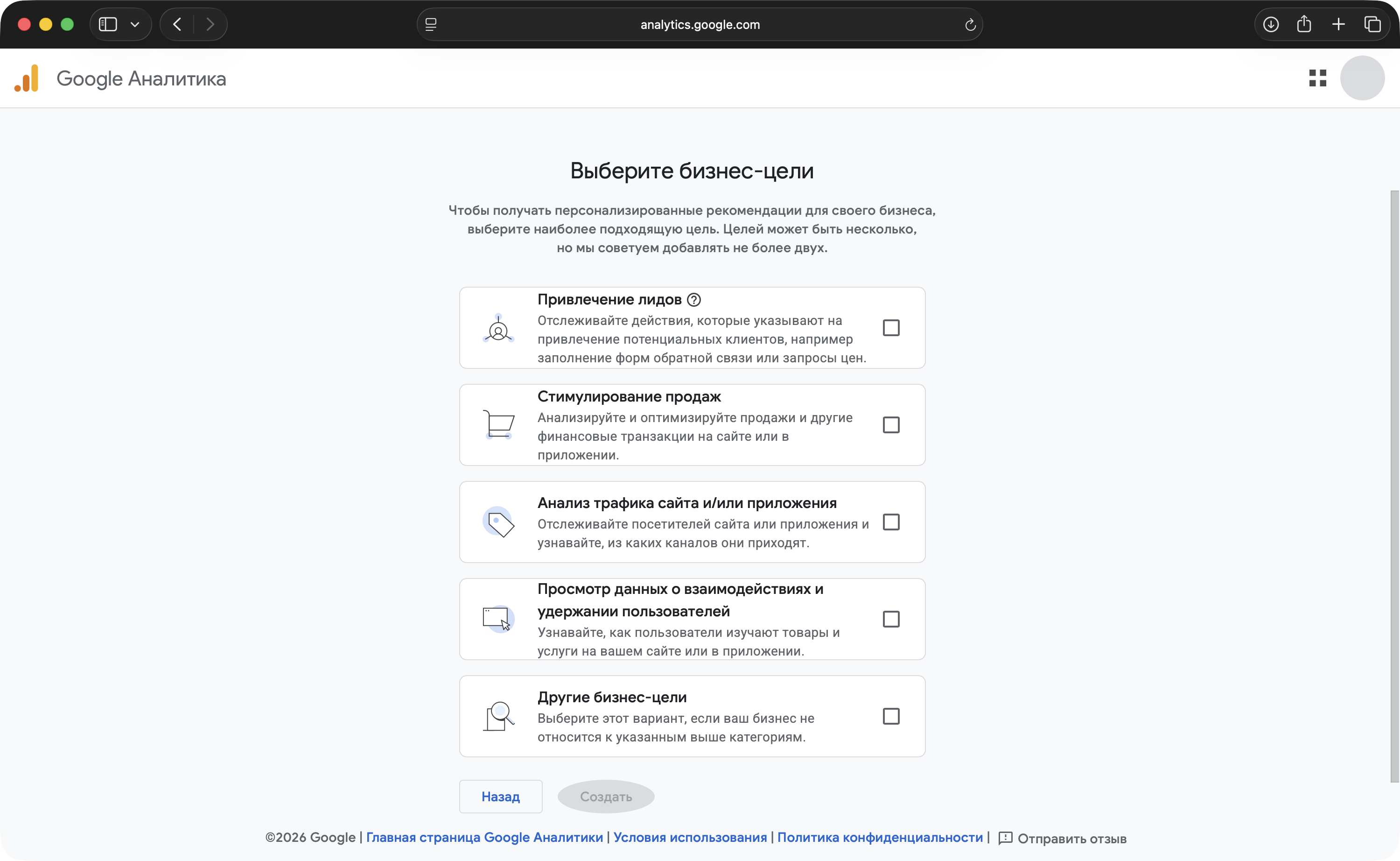
Экран «Выберите бизнес-цели» с пятью вариантами целей
↳ Business objectives — «Бизнес-цели». В примере выбран анализ трафика сайта.

Создаём ресурс19 / 30

Шаг 11. Создать ресурс

Перед созданием проверьте:

  • название ресурса;
  • часовой пояс и валюту;
  • сведения о проекте;
  • выбранные цели.

Нажмите Create / Создать. Если появятся условия использования, прочитайте их и подтвердите для продолжения.
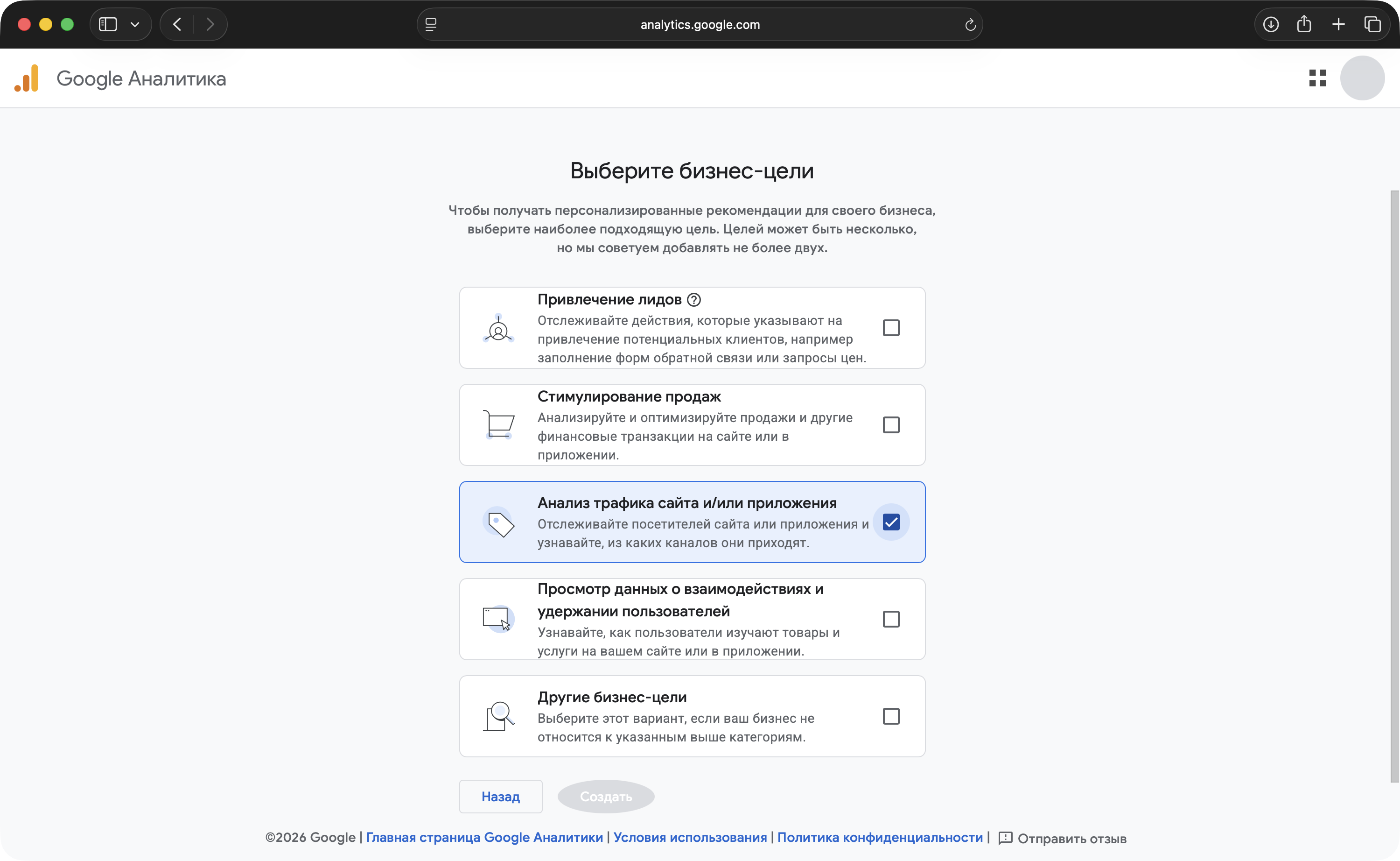
Экран бизнес-целей с отмеченной целью и активной кнопкой «Создать»
↳ Create — «Создать»: завершение настройки ресурса.

Настраиваем веб-поток20 / 30

Ресурс создан. Но данных пока нет

Теперь укажем источник данных. Для веб-сайта выбираем Web.
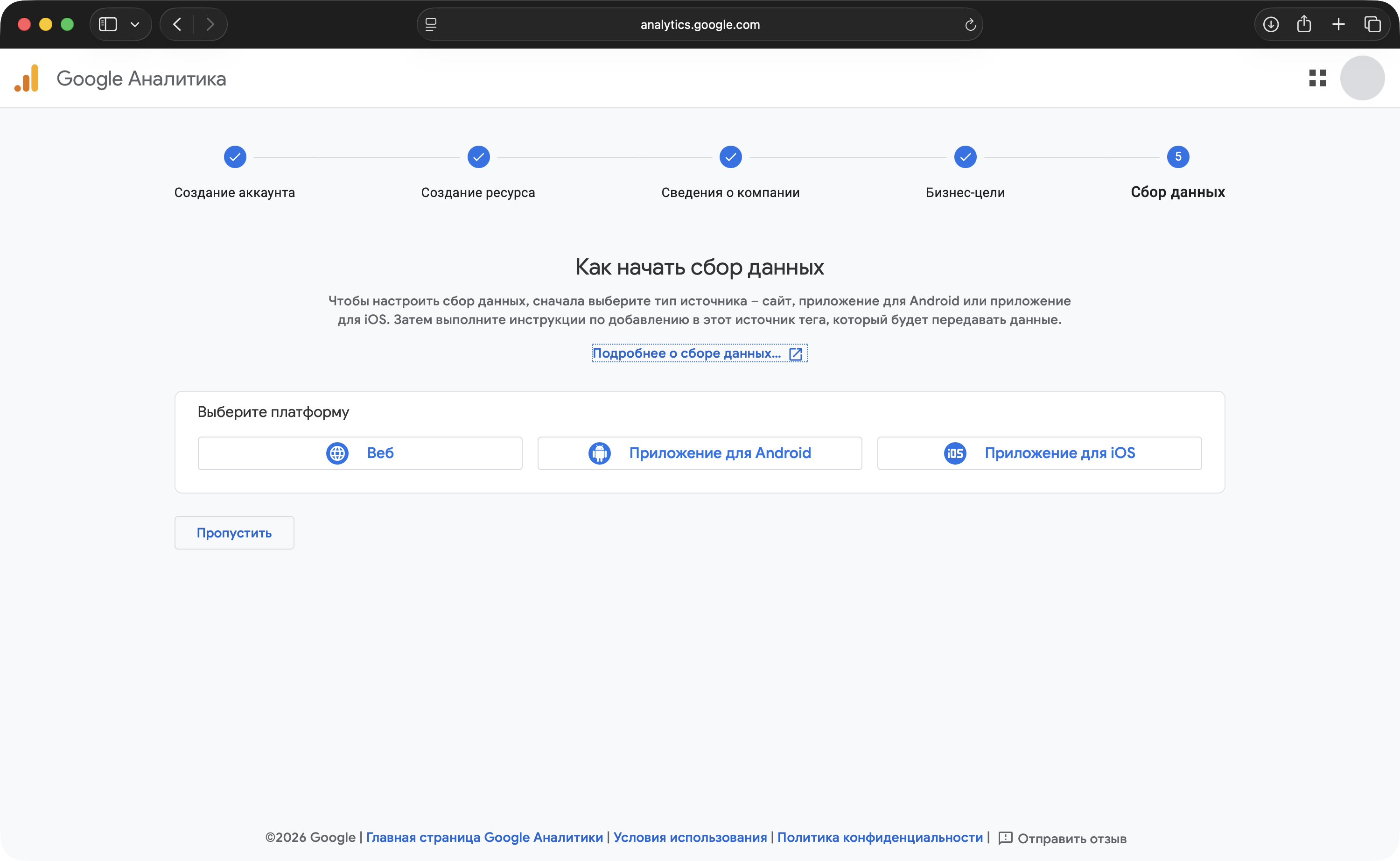
Экран «Как начать сбор данных»: выбор платформы — Веб, Android, iOS
↳ Выберите Web — «Веб». Ресурс уже создан, поток ещё нет.

Настраиваем веб-поток21 / 30

Data Stream — поток данных

Data Stream связывает источник данных с ресурсом GA4. Для сайта используется веб-поток.

01website.ruвзаимодействия с сайтом
02WEB STREAMнастройки потока
03GA4 PROPERTYобработка и отчёты

После установки Google Tag события сайта будут поступать в выбранный ресурс через этот поток.

Настраиваем веб-поток22 / 30

Шаг 12. Website URL

Сначала выберите протокол, затем введите домен сайта.

https://bytecamp.ru

Для современного публичного сайта обычно используется HTTPS. Не повторяйте протокол в поле домена.

bytecamp.ru — пример. В своей настройке укажите адрес своего сайта.
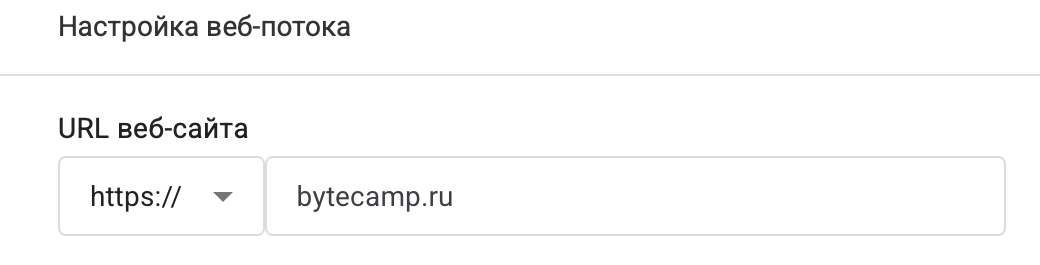
Поле «URL веб-сайта»: протокол https:// и адрес bytecamp.ru
↳ Protocol + Website URL — «URL веб-сайта»: адрес сайта без UTM-меток.

Настраиваем веб-поток23 / 30

Шаг 13. Stream name

Название потока используется внутри GA4 и помогает отличать источники данных.

ByteCamp Website

Для основного сайта также подойдёт Main Website.

Stream name — название. Website URL — адрес сайта. Это разные поля.
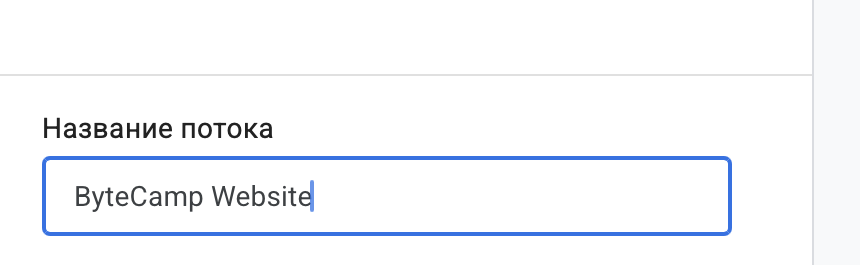
Поле «Название потока» со значением ByteCamp Website
↳ Stream name — «Название потока»: понятное название веб-потока.

Настраиваем веб-поток24 / 30

Шаг 14. Enhanced Measurement

Для первого знакомства оставьте Enhanced measurement включённым.

После установки Google Tag ряд событий будет собираться автоматически. Например, просмотр страницы, прокрутка до 90% и переход по исходящей ссылке.

Отдельные измерения можно отключать и настраивать позже.

Включённый переключатель начинает работать после подключения тега на сайте.
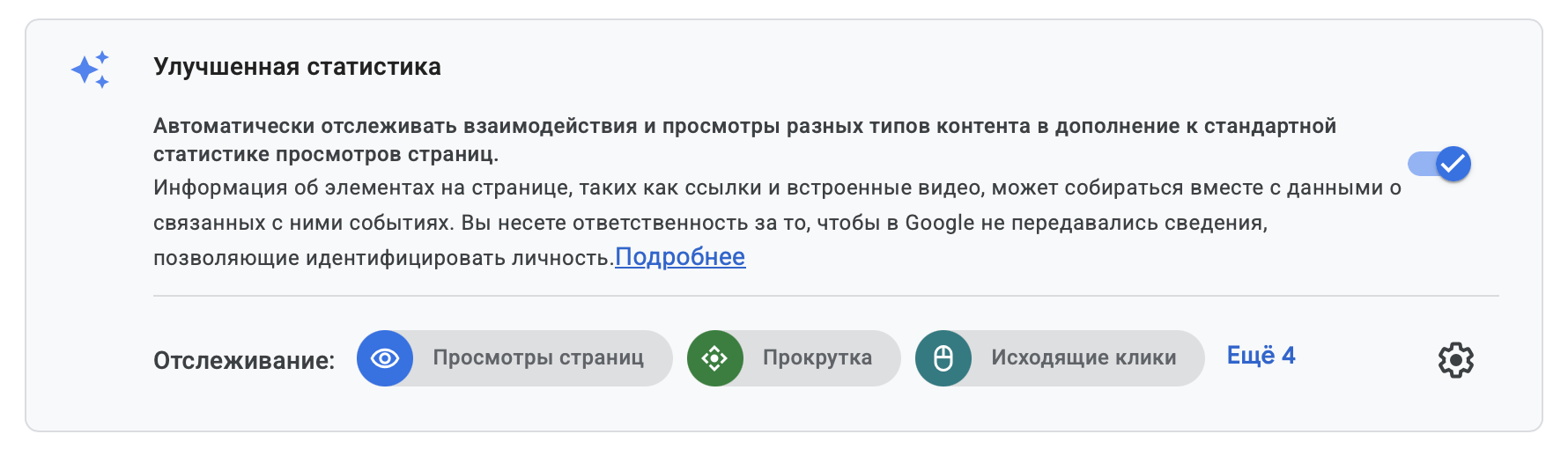
Блок «Улучшенная статистика» с включённым переключателем и списком событий
↳ Enhanced measurement — «Улучшенная статистика»: автоматический сбор части событий. Переключатель включён.

Настраиваем веб-поток25 / 30

Шаг 15. Create & continue

Проверьте три параметра:

  • адрес сайта;
  • название потока;
  • состояние Enhanced measurement.

Создайте поток кнопкой Create stream или Create & continue — название может отличаться в интерфейсе.
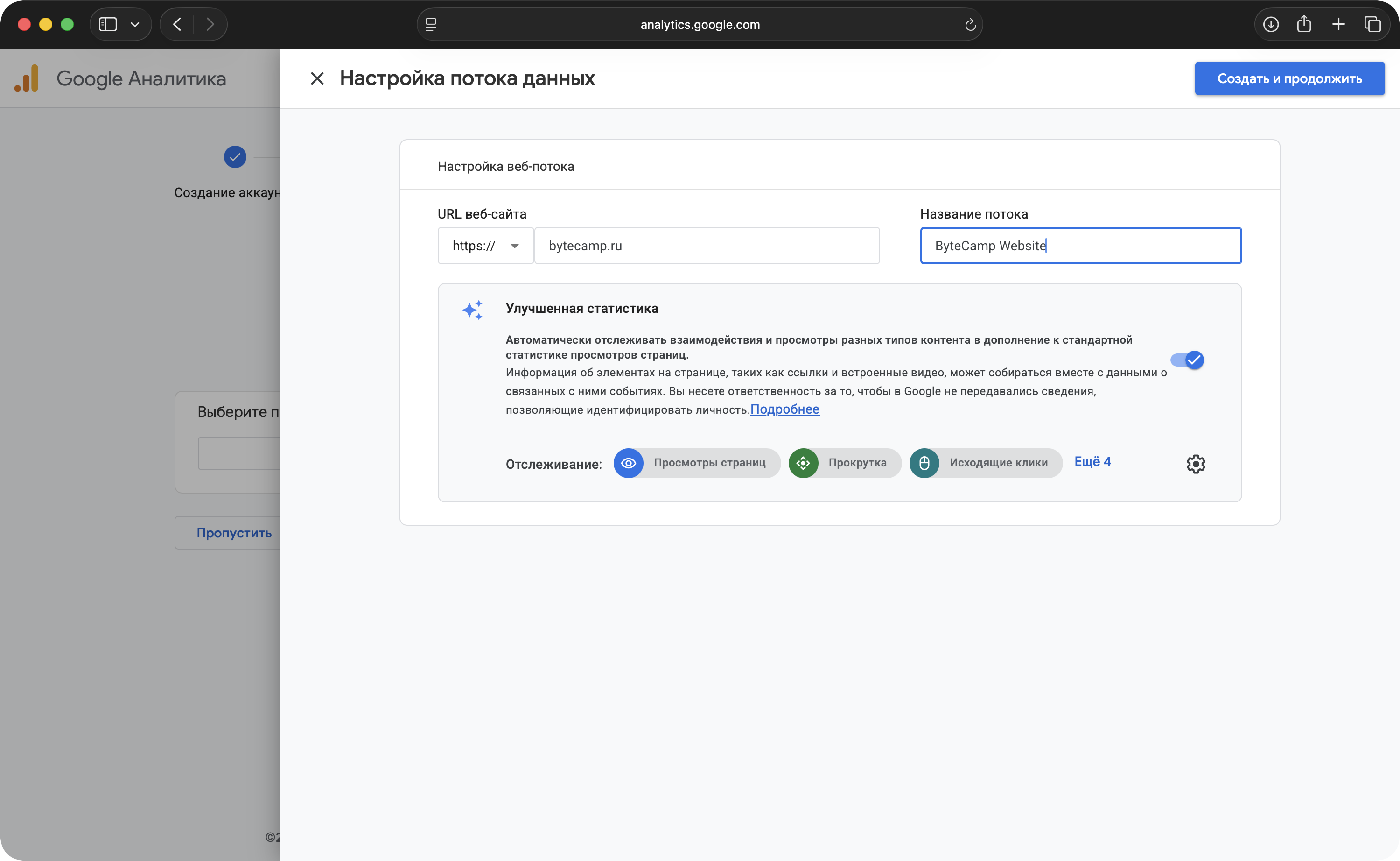
Экран настройки веб-потока с активной кнопкой «Создать и продолжить»
↳ Create & continue — «Создать и продолжить». GA4 сформирует идентификаторы.

Получаем идентификатор26 / 30

Web Data Stream готов

Откройте сведения о созданном потоке — Web stream details.

  • Stream name — название.
  • Stream URL — адрес сайта.
  • Stream ID — числовой ID потока.
  • Measurement ID — ID для настройки передачи данных.

Сообщение об отсутствии данных ожидаемо: тег ещё не установлен.
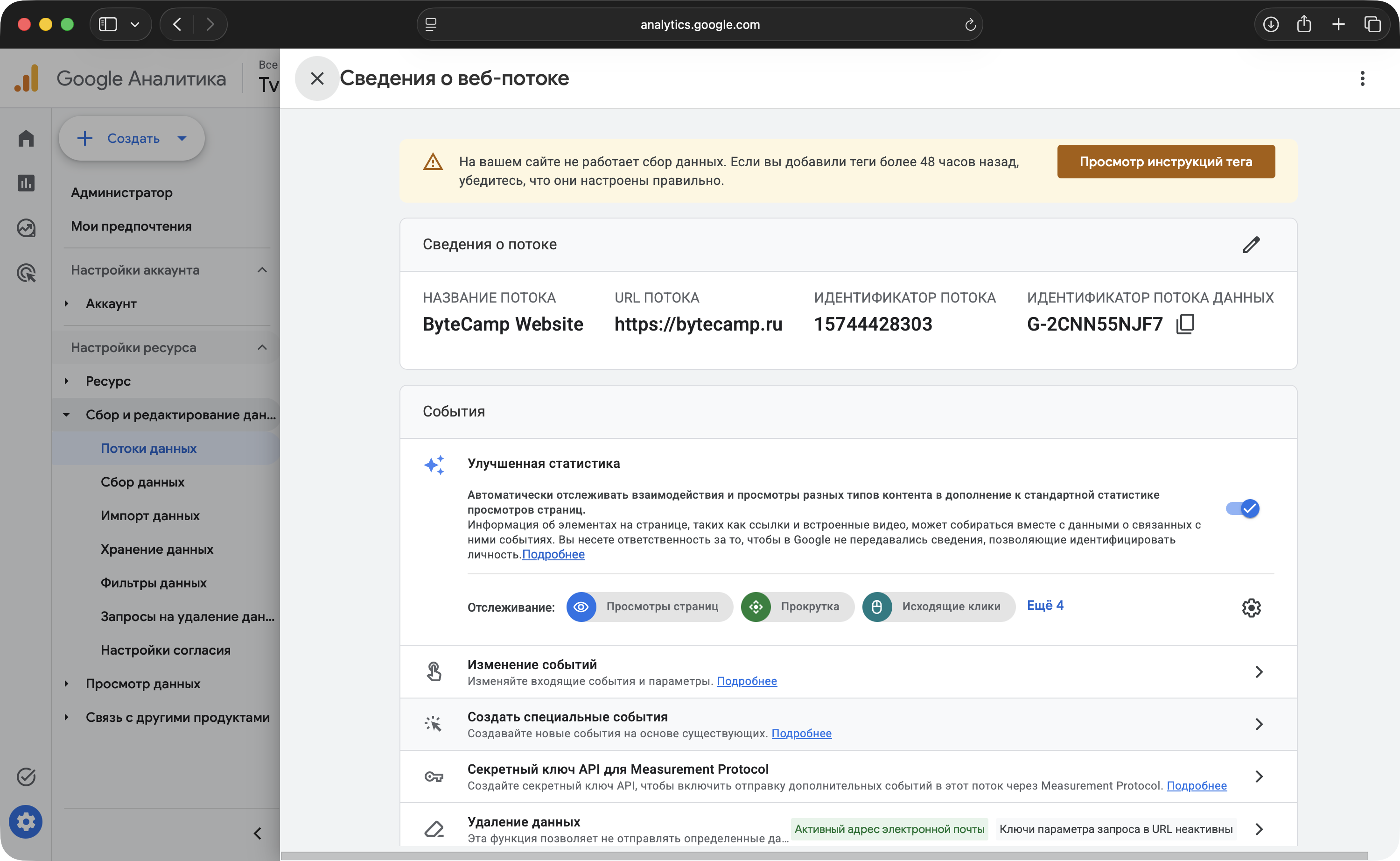
Экран «Сведения о веб-потоке» целиком
↳ Web stream details — «Сведения о веб-потоке». Идентификаторы настоящие, от учебного ресурса.

Получаем идентификатор27 / 30

Что такое G-XXXXXXXXXX?

Measurement ID — идентификатор веб-потока GA4. Он указывает, куда отправлять данные сайта.

Используется при настройке Google Tag и интеграций CMS. Это не пароль и не секретный ключ.

Не перепутайте Measurement ID с числовым Stream ID.

Карточка потока крупно: название, URL, идентификатор потока и идентификатор потока данных G-2CNN55NJF7
↳ Measurement ID — «Идентификатор потока данных». Нужное значение начинается с G-.

Фиксируем результат28 / 30

Структура аналитики готова

ACCOUNTByteCamp
PROPERTYByteCamp Website
WEB STREAMbytecamp.ru
MEASUREMENT IDG-XXXXXXXXXX
СайтСледующий этап:
Google Tag
Подключение ещё не выполнено

Аккаунт, ресурс и поток созданы. Для поступления данных нужно подключить сайт.

Проверяем понимание29 / 30

Перед продолжением

Объясните назначение каждого уровня своими словами. Затем раскройте карточку и проверьте ответ.

01Account+

Кому принадлежит аналитика?

Объединяет ресурсы одного владельца или организации.

02Property+

Данные какого проекта анализируем?

Содержит события, отчёты и настройки конкретного проекта.

03Data Stream+

Откуда поступают данные?

Описывает источник: сайт, Android- или iOS-приложение.

04Measurement ID+

В какой web-поток отправлять данные?

G-идентификатор, который указывают при настройке тега.

Проверка: вы можете найти свой Account, Property, Web Stream и Measurement ID в интерфейсе.

Продолжение30 / 30

Следующий этап — Google Tag

Подключаем сайт к созданному потоку.

01Websiteоткрываем сайт
02Google Tagустанавливаем тег
03Web Streamпринимает события
04GA4обрабатывает
05Realtimeпроверяем себя

Получим тег, установим на сайт и проверим первые автоматически собранные события в Realtime.

Содержание

Источники и материалы

Последовательность: 30 слайдов из авторского текста. Настройка и терминология сверены с документацией Google 9 сентября 2026 года.

Создание аккаунта, ресурса и потока ↗Enhanced measurement: события и условия сбора ↗Measurement ID ↗

Иллюстрации интерфейса — реальные скриншоты Google Analytics 4 (русскоязычный интерфейс), снятые на учебном аккаунте: ресурс «Tvuya Sreda Website», веб-поток «ByteCamp Website» для bytecamp.ru. Личные данные в кадры не попали, аватар профиля закрыт. Экран входа в Google показан схемой. Google обновляет интерфейс, поэтому подписи со временем могут отличаться.

Скриншот интерфейса GA4